

インスタグラムに写真や画像を載せたら色が変わってしまう!
Instagramに画像を投稿すると、元の画像と色味が変わってしまうことはありませんか?
私も最近Instagramに写真を投稿したところ、投稿前と投稿後の画像で色味が違ってしまうという問題が起きました。
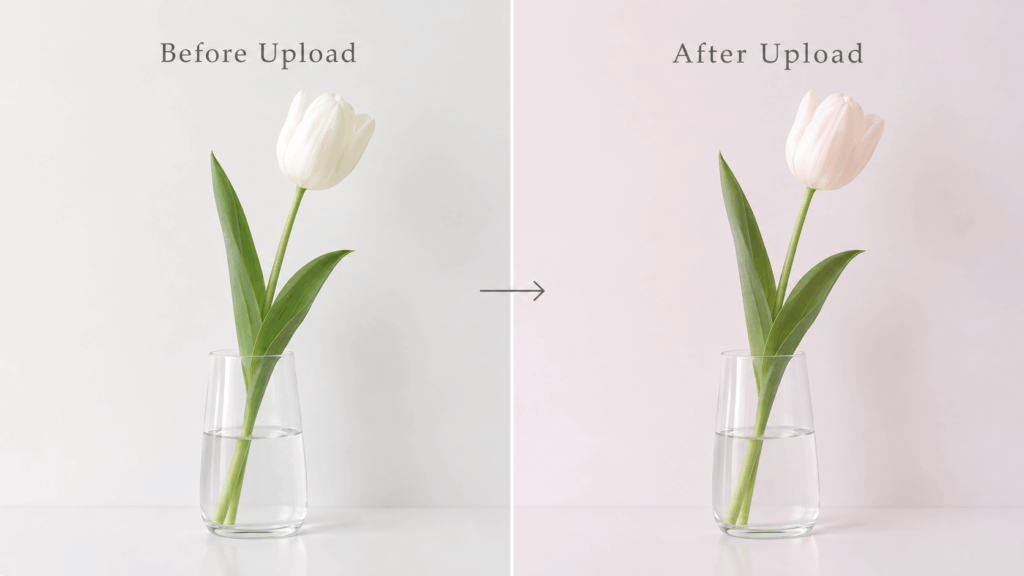
こんな感じで、投稿した後の画像はなぜか赤みが強いようなピンクっぽい色味に勝手に変わってしまいました。
自分なりに調べて色々やってみてなんとか解決したので、原因と解決方法をまとめておこうと思います。
きっと私のようにお困りの方がいると思うので…解決の手掛かりになればうれしいです。
まず確認すること
Instagramの設定
・「最高画質でアップロード」をON
・「HDRメディアの表示をオフにする」をON
画像(写真)のデータを確認する
- HDRを確認する:HDR画像の場合はSDRに変換する
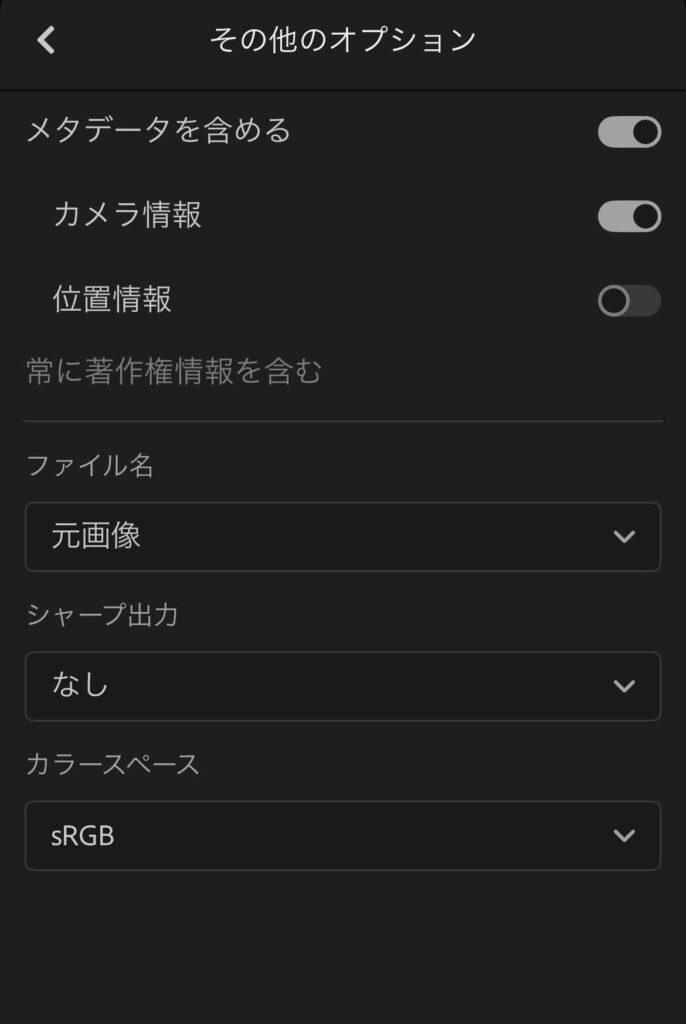
- カラープロファイルを確認する:カラープロファイルはsRGB
- 保存形式を確認する:保存形式はJPEG
カラープロファイルはsRGB、保存形式はJPEGになっているかは必ず確認しましょう!
それでも解決しなかった私の解決方法
きっとこのブログにたどり着いた方は上記のことは試してみたけど解決しなかった方が多いのではないでしょうか…!
私も先ほどの内容はすべて試してみたのですが駄目でした。もともと上記の設定にはなっていたんですよね…
原因は画像のデータ容量が大きかったこと(画像が重い)
いろいろ試してみたところ、原因は画像のデータ容量が大きすぎることでした。画像が重いんです。
私はカメラで撮影した画像をInstagramで明るさなどを編集して投稿していたのですが、画像の容量が大きいとInstagram側で画像が圧縮処理され、画質や色味に影響が出る場合があるようです。
なので簡単に言えば画像を軽く(ファイル容量を小さく)すれば解決すると思います。
私の場合の解決方法
iPhoneの写真アプリで画像の編集「切り取り」をして投稿したら色味を変えずに投稿できました!
私はいつも
デジタルカメラで撮影→
なのですが、iPhoneに取り込んだ画像をiPhoneの写真アプリの編集で「切り取り」をしてからInstagramで投稿すれば色味が変わらずに投稿できました!解決しました!Instagramの編集で明るさや色味を変えたりしても影響なかったです!
画像をトリミングすることで画像が小さくなり軽くすることができたのだと思います。
他の方の解決方法
困り果てていた私はThreadsに解決方法を求める投稿をしました。
他の方も同じように悩まれていて、それぞれなんとか解決していたのでその方法も載せておきます。
- ほかのアプリを経由して投稿する:canvaなどの編集アプリで画像を一度編集してからインスタグラムに投稿する。
- スクショを撮るかLINEに送る:画像をスクリーンショットを撮ってその画像をインスタグラムに投稿する。画像をLINEに送ってそれを保存してインスタグラムに投稿する。
そのコメントを見ても、やはり画像が重いのが一番の原因な気がします。
他のアプリで編集すると画質が下げられて保存されたりしますし(jpegなどの設定も変わりそう)、スクショやLINEも画質が落ちるので画像データが軽くなるはずです。
でもめちゃくちゃ面倒ですよね…インスタグラムってもとは画像の編集アプリのようなものだったと思うのですが、そこで画像編集していい画像に編集していざ投稿ボタンを押したら色味が変わるなんて、「編集した意味って…?」と思ってしまいます。
せめて編集画面で“画像データが重いため圧縮されて表示されます”のようなお知らせが表示されてほしいものです。
他の方も一応なんとか解決はしているものの手間がかかるので、いい解決策がないかと悩まれているようでした。
画像を軽く(データサイズを小さく)する方法
画像を軽くする方法は、一番シンプルなのは画像編集アプリなどで画像のサイズを小さくすることだと思います。圧縮するサイトなどで画像を圧縮するのもいいかもしれません。
InShot などのスマホアプリではキャンバスサイズをインスタグラム用に簡単にできます。
iPhoneをお使いなら、iPhoneの写真アプリで切り取りしてリサイズするのが一番簡単な方法かなと思います。
Instagramの画像サイズって?
画像編集アプリなどで画像サイズを編集する際のご参考にどうぞ!
- 縦長:4:5 (1080×1350px)
- 正方形:1:1 (1080×1080px)
- 縦長:9:16 (1080×1920px)
画像をこのサイズにして保存して、インスタに投稿しましょう。
まとめ
Instagramに投稿した画像の色味が変わってしまう場合は、次のことを確認してみてください。
Instagram投稿前に確認したいこと
- Instagramの設定を確認する:「最高画質でアップロード」「HDRメディアの表示をオフにする」を有効にする
- HDRを確認する:HDR画像の場合はSDRに変換する
- カラープロファイルを確認する:sRGBで保存する
- 保存形式を確認する:JPEG形式で書き出す
- 画像の容量を確認する:大きな画像はサイズを小さく調整する(重い画像は軽くする)
- iPhoneのストレージをいっぱいにしない:ストレージがいっぱいだと良い事がないです
とにかく5が大事です5をなんとかしてください。あとスマホのストレージもどうにかしたほうがいいです。
おわりに
せっかく時間をかけて編集した画像なので、ちゃんと投稿したいですよね。
いままでこのようなことになったことがないので、たまたまその画像が重かっただけなのか…?
またこうなるかもしれないと思うと、解決策が分かっていても気が重いです。どうにかならないものか…iPhoneのストレージも関係していると思うので買い替えを検討します。
同じような症状で困っている方の参考になればうれしいです。
最後までお付き合いいただきありがとうございました!